Вы листаете ленту, а телефон вдруг сам открывает приложение, набирает случайные символы или переключает вкладки. Такое поведение называют «ghost touch» — «призрачные касания». Оно раздражает, мешает пользоваться устройством и иногда приводит к реальным проблемам: случайным звонкам, покупкам или удалению файлов. Хорошая новость: в большинстве случаев причину можно найти и устранить самостоятельно. Разберём, почему дисплей телефона неисправен и что делать.
Железо или программа: как понять за пять минут
Главное правило: если ложные нажатия исчезают в безопасном режиме или после снятия плёнки, причина программная или внешняя; если остаются даже после сброса настроек, виновато железо. Сверьтесь с таблицей, чтобы не гадать.
| Что вы заметили | Вероятная причина | Что проверить |
|---|---|---|
| Глючит одна и та же зона экрана (верх, низ или край) | Дефект шлейфа или контроллера сенсора, скрытая трещина под стеклом | Тест касаний (см. раздел ниже); если зона повторяется, нужен сервис |
| Нажатия «пляшут» только во время зарядки | Электрические помехи от адаптера или кабеля, плохое заземление | Другой оригинальный адаптер, розетка вместо ПК или павербанка |
| Всё началось после обновления или установки приложения | Программный сбой или приложение с правами на управление экраном | Безопасный режим, удаление недавних программ, свежий патч системы |
| В безопасном режиме всё работает нормально | Стороннее приложение | Удалять недавние программы по одной, проверяя экран после каждой |
| Не помогает даже сброс до заводских настроек | Аппаратная неисправность дисплейного модуля | Диагностика в сервисе |
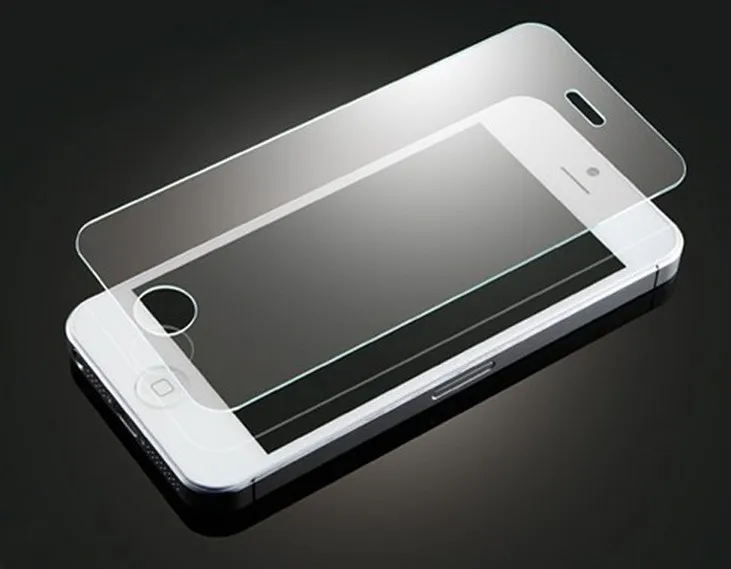
| Началось после новой плёнки, стекла или чехла | Плохое прилегание, давление на края экрана | Снять аксессуары и проверить без них |
| Началось после влаги, жары или долгой работы под солнцем | Окисление контактов, перегрев платы | Выключить, не заряжать, дать высохнуть, затем в сервис |
| Началось после падения | Повреждение сенсорного слоя или шлейфа | Сервис, чем раньше, тем лучше |
| Глюки на морозе или сразу после возвращения с холода | Конденсат и падение чувствительности | Дать телефону согреться до комнатной температуры |
Скрытые инструменты: как увидеть, где именно сбоит экран
У телефона есть встроенные средства, которые превращают «вроде глючит» в точную картину: в какой зоне, как часто и с какими координатами появляются ложные касания. Раздел «Для разработчиков» на Android включается семью нажатиями на «Номер сборки» в разделе «О телефоне».
| Приём | Где найти | Что даёт |
|---|---|---|
| Показ касаний (Android) | Для разработчиков → «Показывать касания» | На экране появляются точки там, где телефон «чувствует» палец; ложные нажатия видны сразу |
| Положение указателя (Android) | Для разработчиков → «Положение указателя» | Координаты и след касаний вверху экрана; помогает найти «больную» зону |
| Тест-меню производителя | На многих Samsung: набрать #0# в приложении «Телефон»; у других брендов коды свои | Встроенная проверка сенсора: проведите пальцем и посмотрите, нет ли пропусков и лишних точек |
| Чувствительность касаний | Настройки → Дисплей (на Samsung «Чувствительность касания»); на других прошивках может называться «Режим перчаток» | Если режим включён без плёнки или перчаток, экран реагирует на влагу и помехи; выключите его |
| Адаптация касания (iPhone) | Настройки → Универсальный доступ → Касание | Проверьте, не включены ли задержка нажатия, игнорирование повторов и AssistiveTouch: они меняют реакцию экрана |
| Пробуждение касанием | Настройки → Экран (название зависит от модели): двойное касание, поднятие телефона | Отключите, чтобы случайные касания в кармане не будили и не разблокировали экран |
| USB-мышь через переходник OTG (Android) | Подключить мышь через OTG-переходник | Управление телефоном, когда сенсор не слушается: можно сделать резервную копию до ремонта |
Совет: Защитите деньги и данные, пока ищете причину
Ложное касание может подтвердить покупку, перевод или удаление файла. Включите подтверждение покупок отпечатком или паролем в магазине приложений, уберите банковские приложения с главного экрана и не носите разблокированный телефон в кармане. Сделайте резервную копию сразу, пока экран ещё работает: сенсор может отказать полностью в самый неудобный момент.
Как избежать проблемы в будущем
| Совет | Почему это работает | Как сделать |
|---|---|---|
| Качественное стекло и чехол без давления на края | Дешёвые стёкла и тугие чехлы меняют ёмкостный отклик и давят на края экрана | Берите стекло строго под вашу модель; у экранов с изогнутыми краями выбирайте чехол без бортика над дисплеем |
| Оригинальная или сертифицированная зарядка | Дешёвые адаптеры дают электрические помехи, и контроллер «видит» несуществующие пальцы | Заряжайтесь от розетки с родным кабелем, не от случайных павербанков |
| Сухие руки и умеренная температура | Влага и пот проводят ток, а перегрев ухудшает работу контроллера сенсора | Протирайте экран сухой салфеткой, не оставляйте телефон на солнце и на приборной панели |
| Приложения только из официальных магазинов | Сторонние программы могут получить доступ к управлению экраном | Раз в пару месяцев проверяйте разрешения приложений и раздел «Спецвозможности» |
| Своевременные обновления системы | Производители исправляют ошибки сенсора патчами | Включите автообновление и проверяйте патчи после смены прошивки |
| Защита от падений и влаги | Микротрещины и окисление проявляются не сразу, а через недели | После любого падения запустите тест касаний, даже если стекло цело |
| Только проверенный ремонт экрана | Неоригинальные матрицы и шлейфы чаще дают ложные касания | Просите оригинальный или проверенный модуль и тест касаний в вашем присутствии |
| Регулярная резервная копия | Если сенсор откажет, данные останутся целы | Включите автоматическое копирование в облако |
Нажатия «сами по себе» чаще всего вызваны банальными причинами: грязным экраном, плохой плёнкой, дешёвой зарядкой или программным сбоем, и такие случаи решаются за несколько минут. Если же проблема сохраняется после чистки, замены аксессуаров и сброса настроек, скорее всего, неисправен сам сенсор или дисплейный модуль. В этом случае лучше не откладывать визит к специалисту: чем раньше выполнен ремонт, тем меньше риск потерять данные и столкнуться с более серьёзными поломками.